أتمتة واتساب ووكومرس وشوبيفاي
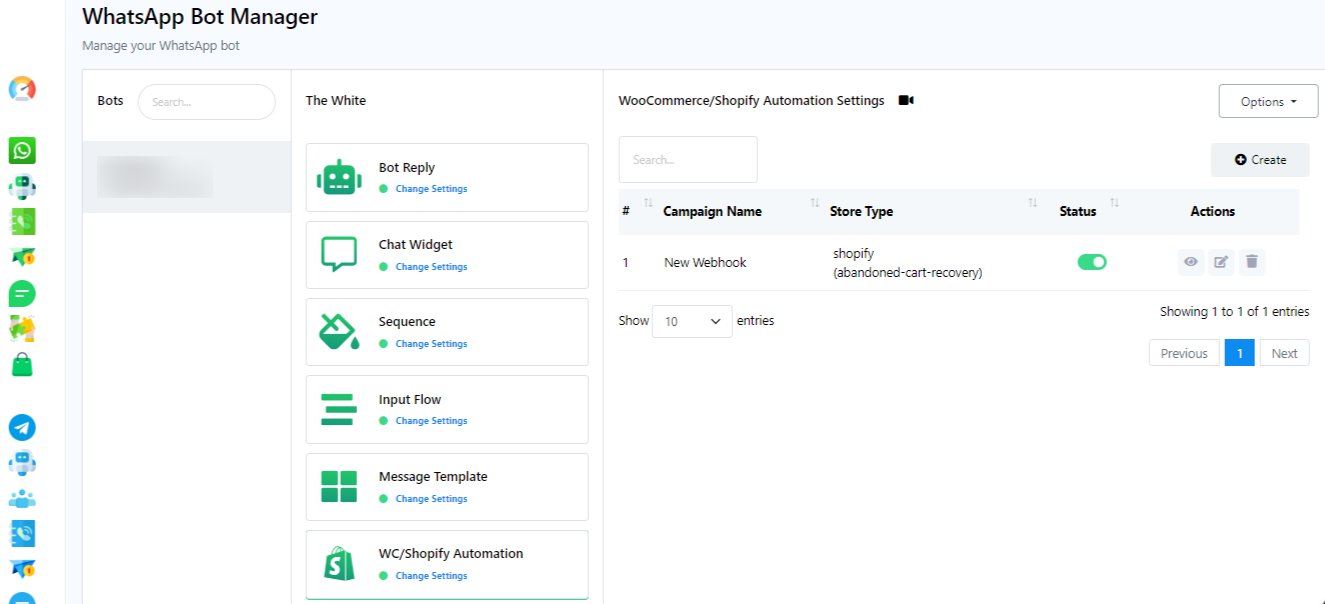
- يمكنك الوصول إلى قسم أتمتة WooCommerce و Shopify في rodood.ly | ردود لخدمات الرد الآلي.
- انقر على زر "إنشاء".
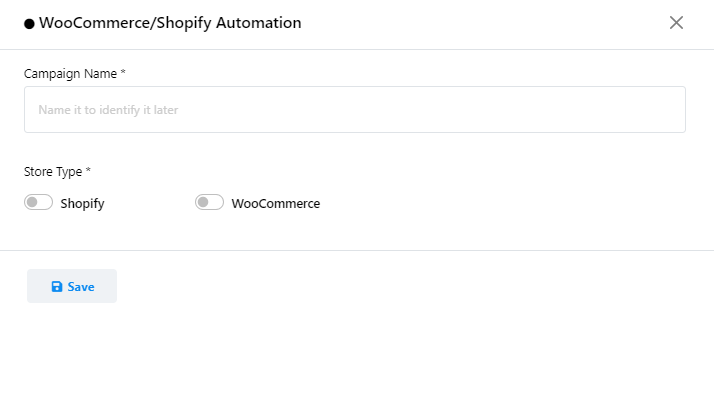
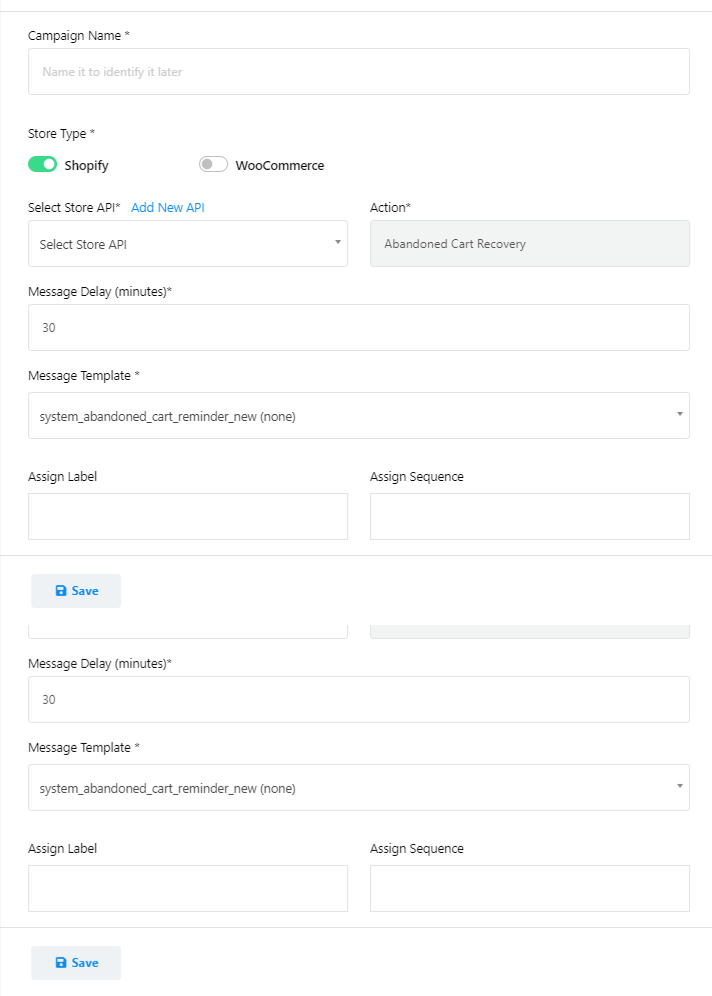
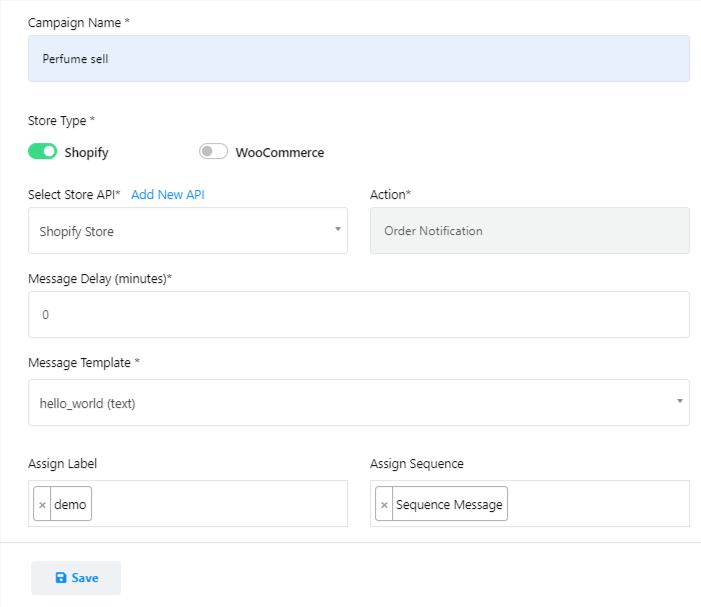
- املأ النموذج الخاص بحملة الأتمتة:
- حدد اسماً للحملة.
- حدد نوع المتجر. (مثلاً: Shopify)
- اختر واجهة برمجة تطبيقات المتجر من القائمة المنسدلة.
- حدد الإجراء كـ "إشعار الطلب".
- اضبط تأخير الرسالة إذا لزم الأمر (القيمة الافتراضية هي 0).
- اختر قالب الرسالة الذي قمت بإنشائه.
- في المتغير "التسليم النظام بعد أيام"، أدخل عدد الأيام التي سيستغرقها متجرك للتسليم.
- قم بتعيين التصنيفات والتسلسلات للمستخدم حسب الحاجة عن طريق الاختيار من القائمة المنسدلة.
- وأخيراً، احفظ الحملة.
ملاحظة: إذا لم تقم بدمج Shopify أو Woo-Commerce، فيمكنك دمجهما من خلال إضافة "واجهة برمجة تطبيقات جديدة".
دمج واجهة برمجة التطبيقات الجديدة
- قم بالوصول إلى "إضافة واجهة برمجة تطبيقات جديدة".
- سيتم فتح صفحة جديدة بعنوان "ملف تعريف التجارة الإلكترونية".
- اختر WooCommerce أو Shopify.
- الآن قم بتعبئة `اسم الملف الشخصي`، و`النطاق الفرعي للمتجر`، و`رمز الوصول للمسؤول`.
- انقر على حفظ.
اختبر الحملة
للتأكد من أن الإعداد يعمل كما هو مطلوب، قم بإنشاء طلب تجريبي على متجر Shopify الخاص بك.
ينبغي أن يقوم التطبيق (rodood.ly | ردود لخدمات الرد الآلي) بإرسال إشعار الطلب تلقائيًا إلى حساب المستخدم على واتساب.
باتباع هذه الخطوات، ستتمكن من إعداد وإرسال إشعارات طلبات Shopify بنجاح إلى WhatsApp باستخدام rodood.ly | ردود لخدمات الرد الآلي.